Оновлено 08.08.2024
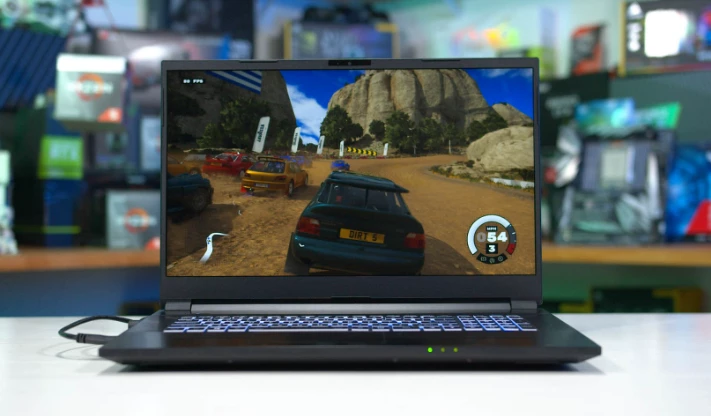
Хоча ноутбуки пропонують відмінний геймінговий досвід в іграх, привабливість компактного та портативного характеру ноутбуків невідома. Для тих, хто вибирає геймінг на ноутбуці, питання про те, як підняти геймінгову продуктивність, напевно перейшло вам думки.
Не потрібно більше роздумувати; є численні швидкі та прості способи побачити миттєве поліпшення геймінгового досвіду – зміни, які можна впровадити негайно, не вимагаючи великих технічних знань. Також варто запам’ятати, що відсутність кадрів на секунду зазвичай пов’язана зі слабким ноутбуком, навіть якщо ви встановили низькі графічні налаштування, не завжди можна підвищити частоту кадрів до 75+, тому вам слід купити ОЗП, якщо їх у вас недостатньо.
Оновлюйте драйвери на вашому ноутбуці для швидкої гри

Підвищення швидкості вашого ноутбука передбачає досить простий, але впливовий спосіб. Регулярне оновлення драйверів – це простий крок, який може значно покращити ефективність вашої операційної системи. Це завдання легко виконувати, навіть для тих, хто має обмежені технічні знання.
Багато драйверів можуть оновлюватися автоматично, за умови, що ви увімкнули цю функцію на вашій системі. Наприклад, якщо ви нещодавно інвестували в нову відеокарту для свого ноутбука, для оновлення драйверів може знадобитися ручний пошук, залежно від бренду. Деякі відомі бренди проводять регулярні оновлення, і переконання, що “автоматичне оновлення” увімкнено, сприяє цьому процесові.
Для стандартних графічних карт Intel оновлення сходитися з оновленнями системи Windows, що подальш vereinfacht процес.
Встановлюйте останню версію DirectX
Якщо ви користуєтеся комп’ютером, вам, ймовірно, знайомий термін “DirectX”, навіть якщо його точне призначення вам невідоме. Розуміння цього важливого програмного забезпечення може допомогти в усуненні можливих проблем. У суті, DirectX є ключовим для оптимальної роботи різних відео- та геймінгових додатків, забезпечуючи безперебійну роботу.
Підтримувати ваш ноутбук останньою версією DirectX надзвичайно важливо для оптимальної геймінгової продуктивності. Процес досить простий – відвідайте веб-сайт Microsoft або введіть “dxdiag” в рядок пошуку Windows 10, щоб підтвердити та оновити. Наразі DirectX 12 Ultimate є останньою версією, яка обіцяє покращений геймінговий досвід.
Розгін графічної карти
Якщо ви шукаєте суттєве підвищення швидкості вашого ноутбука, розгляньте можливість розгону вашої графічної карти. Проте це вимагає трохи технічної експертизи, тому продовжуйте лише в разі володіння нею. Розгін дозволяє вашій графічній карті перевищити свою стандартну продуктивність, надаючи вашій системі додаткову потужність, необхідну для безперешкодної гри.
Різні онлайн-інструменти можуть керувати вами процесом розгону, зробивши його доступним для тих, хто уважно ставиться до технічних експериментів.
Перевірка швидкості мережі для онлайн-гри
Навіть із високоефективною системою, онлайн-геймінг може бути ускладненим повільним інтернет-з’єднанням https://fast.com/. Навіть високоякісна продуктивність ноутбука не компенсує низької швидкості мережі. Якщо ваші сесії онлайн-гри менш ніж оптимальні, розумно перевірити ваш роутер, забезпечуючи бездротове підключення та виправляючи будь-які проблеми, вказані блиманням світлових індикаторів.
Додатково перевірте, що ваші драйвери мережі є актуальними, оскільки цей простий крок часто розв’язувати проблеми з підключенням.
Активуйте режим гри в Windows 10 для легкої оптимізації
Відступаючи від технічних деталей, активація режиму гри – це простий спосіб покращити ваш геймінговий досвід. Створений для мінімізації фонових операцій, режим гри перерозподіляє більше ресурсів для вашої гри, максимізуючи технічні можливості вашого ноутбука.
Краса режиму гри полягає в його активації за вимогою, забезпечуючи, що він діє лише тоді, коли ви запускаєте гру. Це означає, що ваші інші програми можуть працювати безперешкодно до початку гри. Щоб активувати режим гри, натискайте клавішу Windows та “G” одночасно, викликаючи панель гри, де ви можете включити цю функцію.
Слід зазначити, що режим гри не змінює графічні налаштування вашої гри. Для таких налаштувань перейдіть до меню параметрів гри.
Закрийте фонові програми для підвищення кадрів на секунду ноутбука
Простий, але ефективний спосіб боротьби з лагами на вашому ноутбуці – це закриття зайвих фонових програм. Запуск кількох програм одночасно може значно вплинути на кадри вашої гри. Щоб забезпечити оптимальну продуктивність, перевірте панель завдань на наявність відкритих програм, таких як веб-браузери та медіаплеєри, і закрийте їх, щоб усунути можливі обмеження кадрів.
Відкрийте менеджер завдань, введіть “менеджер завдань” в рядок пошуку, і перейдіть до вкладки “Процеси”, щоб переглянути запущені фонові програми та оптимізувати роботу вашого ноутбука під час гри.